
«Коллеги, следующий слайд, пожалуйста. Нет, назад. Ещё назад. Вот, спасибо».
Ведущий стоит на сцене и смотрит в конец зала. Там за ноутбуком сидит техник, который видит эту презентацию первый раз в жизни. Спикер оборачивается к экрану, чтобы понять, что там сейчас. Зал ждёт.
Никто из троих не ошибся. Просто кнопка оказалась в двадцати метрах от человека, который знает, когда её нажимать.
Это пятая статья цикла «Анатомия мероприятия». Программа была скелетом, вход гостя первой минутой, вопросы из зала голосом, интерактив пульсом. Сегодня нервная система: кто в день события принимает решения и как они доходят до экрана.
В день события к большому экрану имеют отношение четыре роли. У каждой своя задача и своя потребность.
| Роль | За что отвечает | Что ей нужно |
|---|---|---|
| Организатор | Чтобы день шёл по плану | Видеть всё событие целиком и вмешаться в любой момент |
| Ведущий | Переходы между блоками и темп | Переключить зал на следующий блок, не уходя со сцены |
| Спикер | Своё выступление | Листать слайды, видеть заметки и время |
| Техник | Проектор, звук, ноутбук | Одна понятная задача, а не пять вкладок |
На небольшом событии все четыре роли это один-два человека. Ролей от этого меньше не становится: просто один человек держит в голове четыре задачи сразу.
Между сценой и ноутбуком. Когда переключать, знает тот, кто на сцене. Кнопка у того, кто в конце зала. Между ними фраза «следующий слайд, пожалуйста» и две секунды тишины на каждый переход.
Между спикером и экраном. Экран висит у спикера за спиной. Чтобы свериться со слайдом, он отворачивается от зала. Десять раз за выступление.
Между людьми. «Я думал, ты запустишь». Опрос не появился на экране, потому что ведущий ждал техника, а техник ждал команды.
1. У каждой кнопки один хозяин. До события распишите, кто листает слайды, кто запускает опрос и кто переключает блоки. Одно действие, одно имя.
2. Кнопка там, где стоит человек. Если решение принимают на сцене, управление должно быть на сцене: кликер, телефон, планшет на трибуне.
3. Ведущий видит экран зала, не оборачиваясь. Монитор перед сценой или тот же экран в руке. Иначе он ведёт вслепую.
4. Сценарный план на одну страницу. Время, что происходит на сцене, что на экране и кто нажимает. Для техника это единственный документ дня.
5. Репетируйте стыки, а не выступления. Своё выступление спикер знает. Ломается переход: с выступления на вопросы, с вопросов на квиз. Пройдите каждый стык один раз за полчаса до начала.
6. План Б в одну строку. Что делаем, если пропал интернет или завис ноутбук, и кто говорит с залом, пока это чинят.
| Инструмент | В чём силён | Где подводит |
|---|---|---|
| Кликер и техник за ноутбуком | Работает без интернета и аккаунтов, знаком любому спикеру | Опрос и вопросы в эту схему не входят. Сбой кликера возвращает «следующий слайд, пожалуйста» |
| Сценарный план в таблице | Один документ на всю команду | Версии расходятся, правки приходят в последнюю минуту |
| Slido | Телефон как пульт без приложения. Помощнику можно дать урезанные права | На телефоне нужен вход в аккаунт. Помощники есть не на всех тарифах |
| Mentimeter | Самый полный пульт: слайды, заметки, таймер, модерация | Пульт только на платных тарифах. Ведёт один человек за раз |
| AhaSlides | Пульт по QR, одну ссылку открывают несколько человек | Права не делятся: кто открыл ссылку, тот и листает |
| Stagetimer, Rundown Studio | Таймер сцены и сценарный план, свои ссылки для разных ролей | Спросить зал не умеют: опросов и квизов нет |
Рынок разрезан на две половины. Сервисы опросов дают пульт для интерактива, но ничего не знают про порядок дня. Инструменты ведения шоу знают про порядок и роли, но не умеют спросить зал.
Если у вас продакшн-команда с гарнитурами и человек, который голосом командует каждым переходом, вам нужен Rundown Studio или Stagetimer, а не сервис опросов. Если вы ведёте тренинг один, пульта Mentimeter хватит с запасом.
Про российские сервисы: о том, кто и с чего нажимает в день события, публично у них почти ничего не написано. «Не описано» не значит «не умеет», поэтому в таблицу я их не ставил.
QRACT это сервис интерактива для мероприятий, который я делаю. В нём у мероприятия один экран зала и один пульт на все сессии дня. Сессией называется один блок программы: выступление со слайдами, вопросы спикеру, квиз.
До события организатор открывает вкладку «Запуск». На ней три ссылки: экран зала для техника, пульт для ведущего и ссылка для гостей.
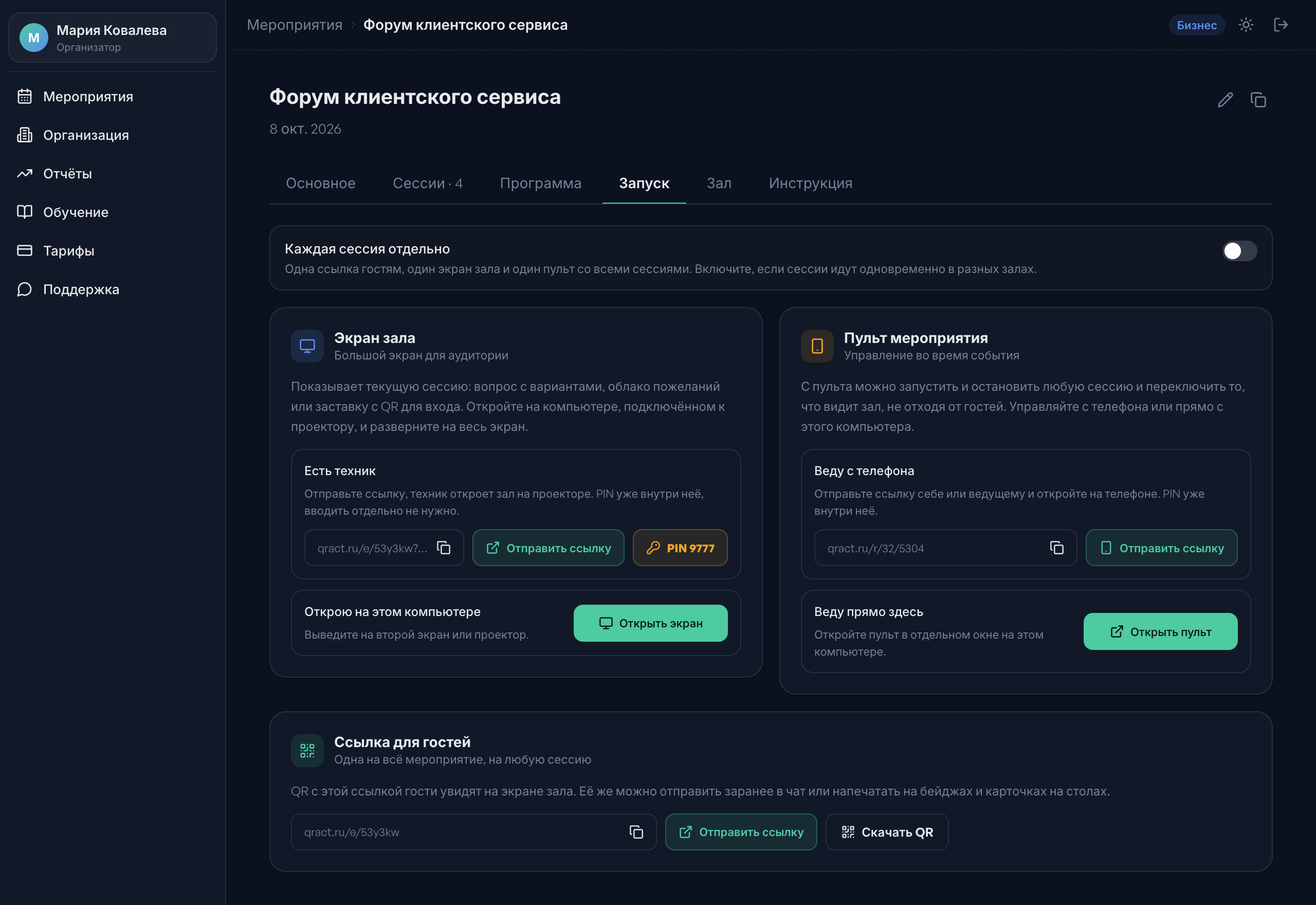 Вкладка «Запуск»: экран зала, пульт и ссылка для гостей.
PIN уже внутри ссылок, вводить его отдельно не нужно. Технику достаточно открыть свою ссылку на ноутбуке у проектора и развернуть окно на весь экран. Дальше экран переключается сам, по командам с пульта.
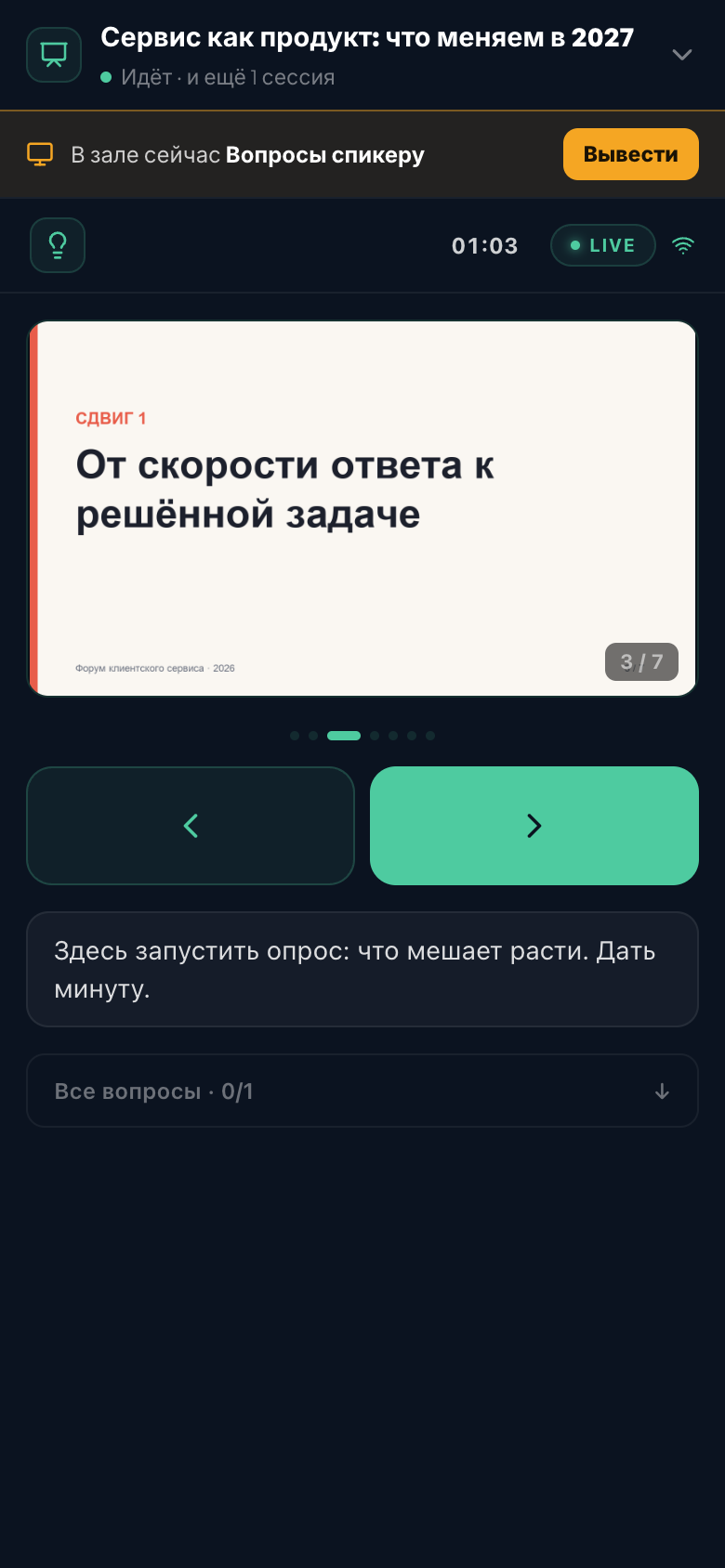
Спикер открывает пульт на телефоне. На нём текущий слайд, две большие кнопки «назад» и «вперёд», заметка к слайду и таймер выступления.
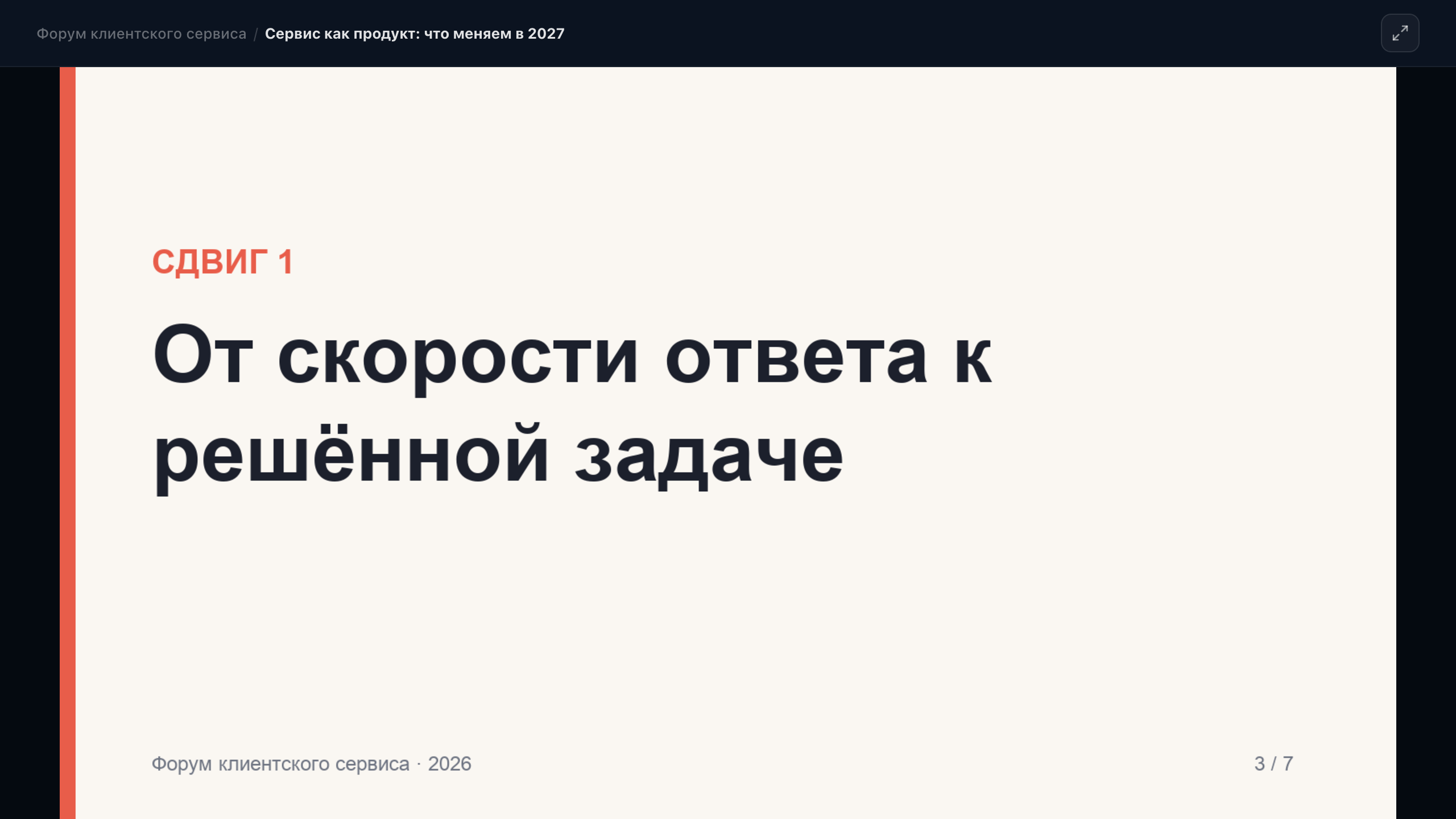 Слайд на экране зала.
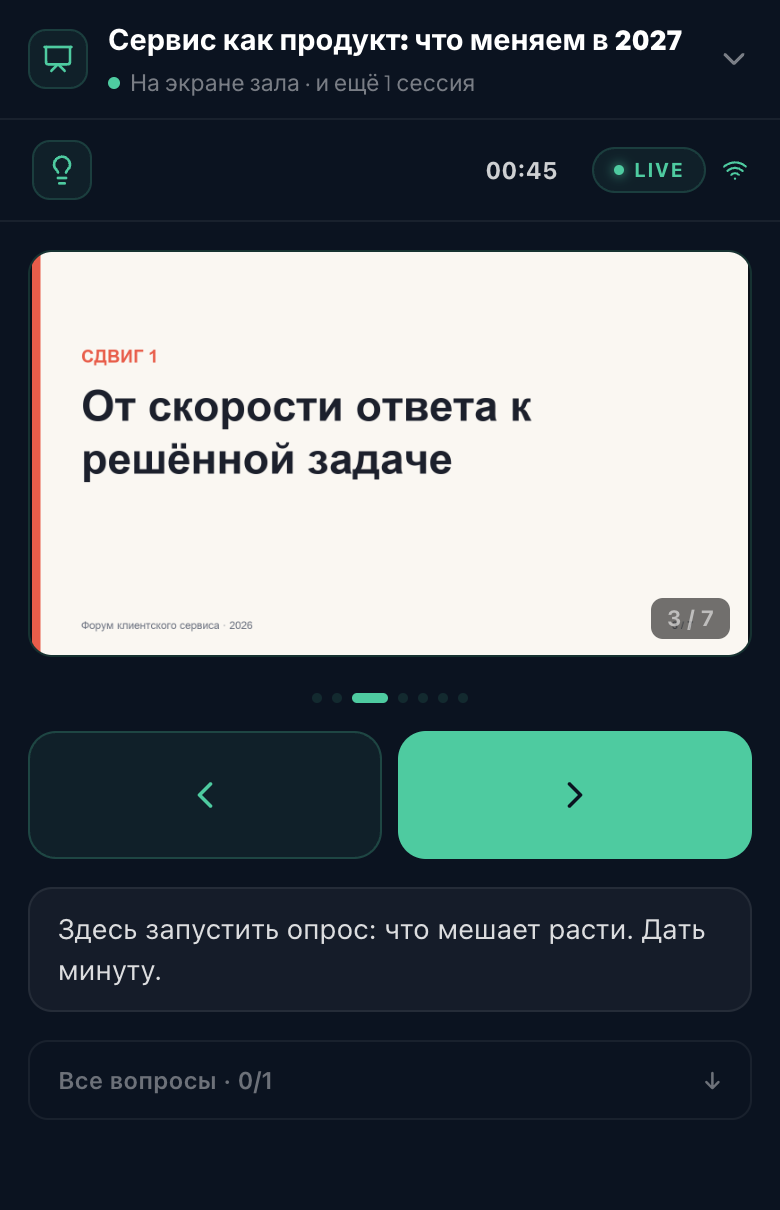
Оборачиваться к экрану не нужно: слайд в руке тот же, что в зале. Заметку видит только спикер. Таймер краснеет, когда выступление вышло за отведённое время. Значок лампочки не даёт телефону погасить экран, пока спикер на сцене.
С этого же пульта спикер запускает опрос к выступлению, о нём была четвёртая статья цикла.
Строка наверху пульта показывает, чем вы управляете сейчас. По нажатию открывается список всех сессий мероприятия со статусами: «На экране зала», «Собирает вопросы», «Не запущена».
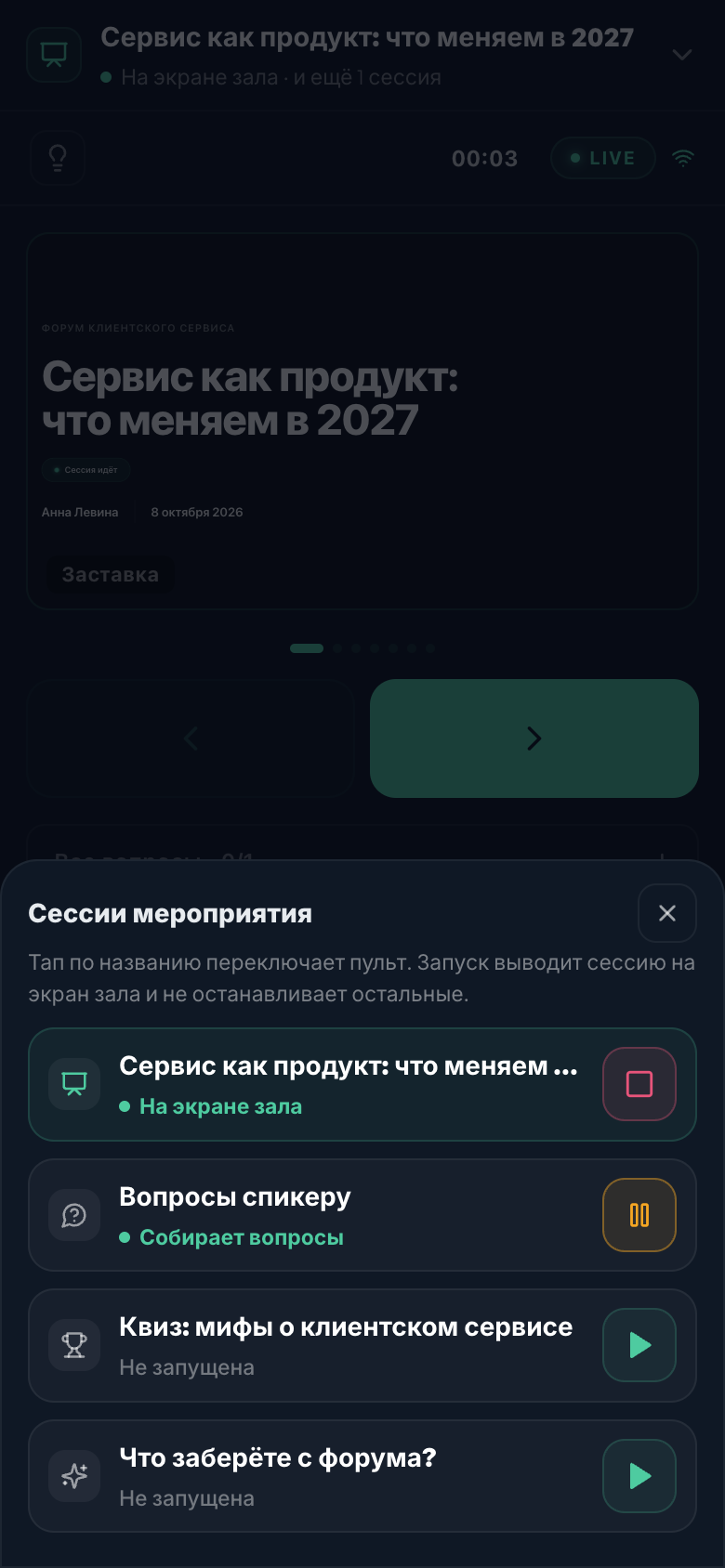
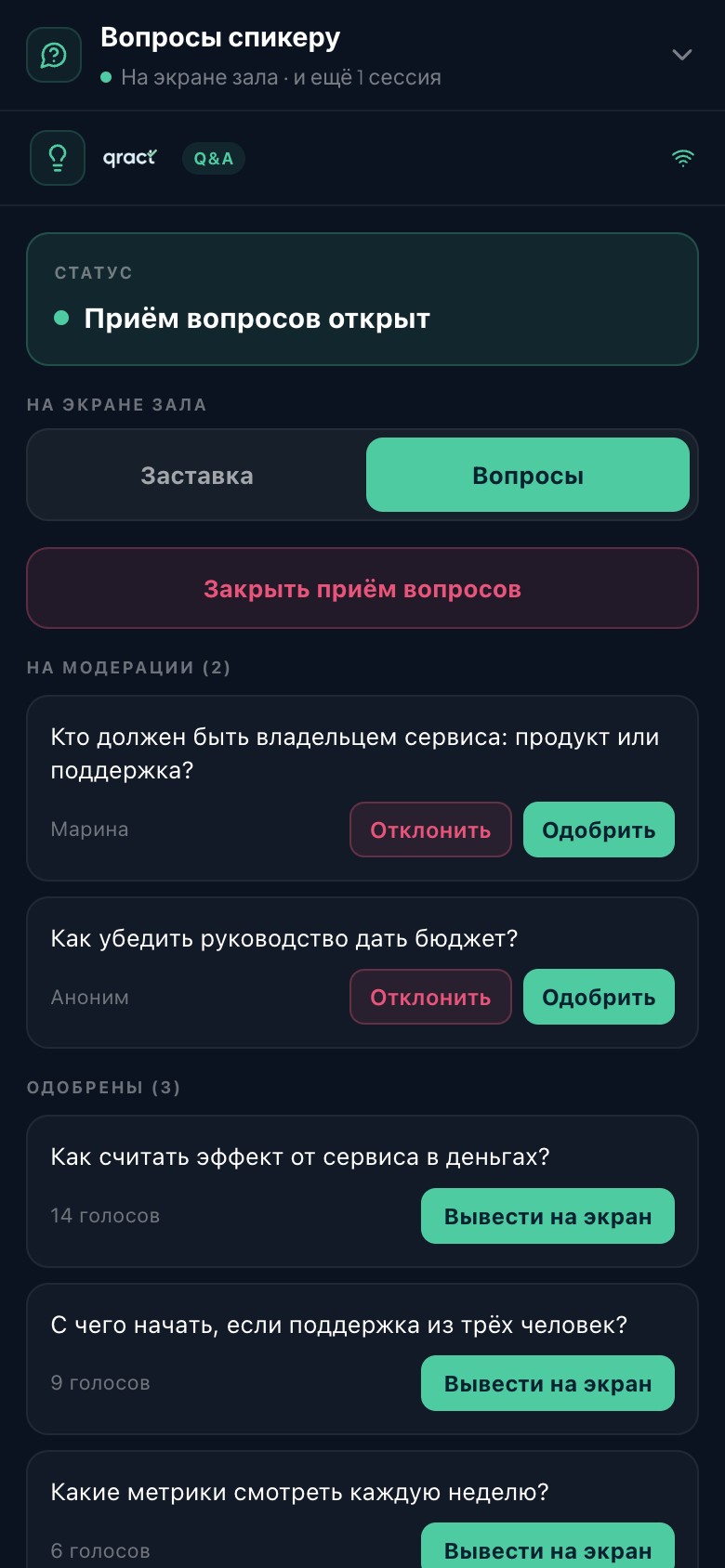
Запуск выводит сессию на экран зала и не останавливает остальные. Поэтому вопросы спикеру собираются всё выступление, пока в зале идут слайды. Завершение всегда спрашивает подтверждение: вернуть сессию в эфир нельзя.
У переключения одно правило. Нажали на идущую сессию: экран зала и телефоны гостей идут следом. Нажали на не запущенную: переключился только пульт. Заглянуть в следующий блок можно, случайно начать его нельзя.
Пультов бывает два: у спикера и у организатора. Допустим, организатор вывел в зал вопросы, а спикер ещё листает слайды. Тогда на пульте спикера появляется жёлтая полоса «В зале сейчас Вопросы спикеру» и кнопка «Вывести».
Без такой полосы спикер листал бы слайды, уверенный, что зал их видит.
То же самое можно делать с компьютера. На вкладке «Зал» стоит список сессий, у каждой кнопка «Вывести».
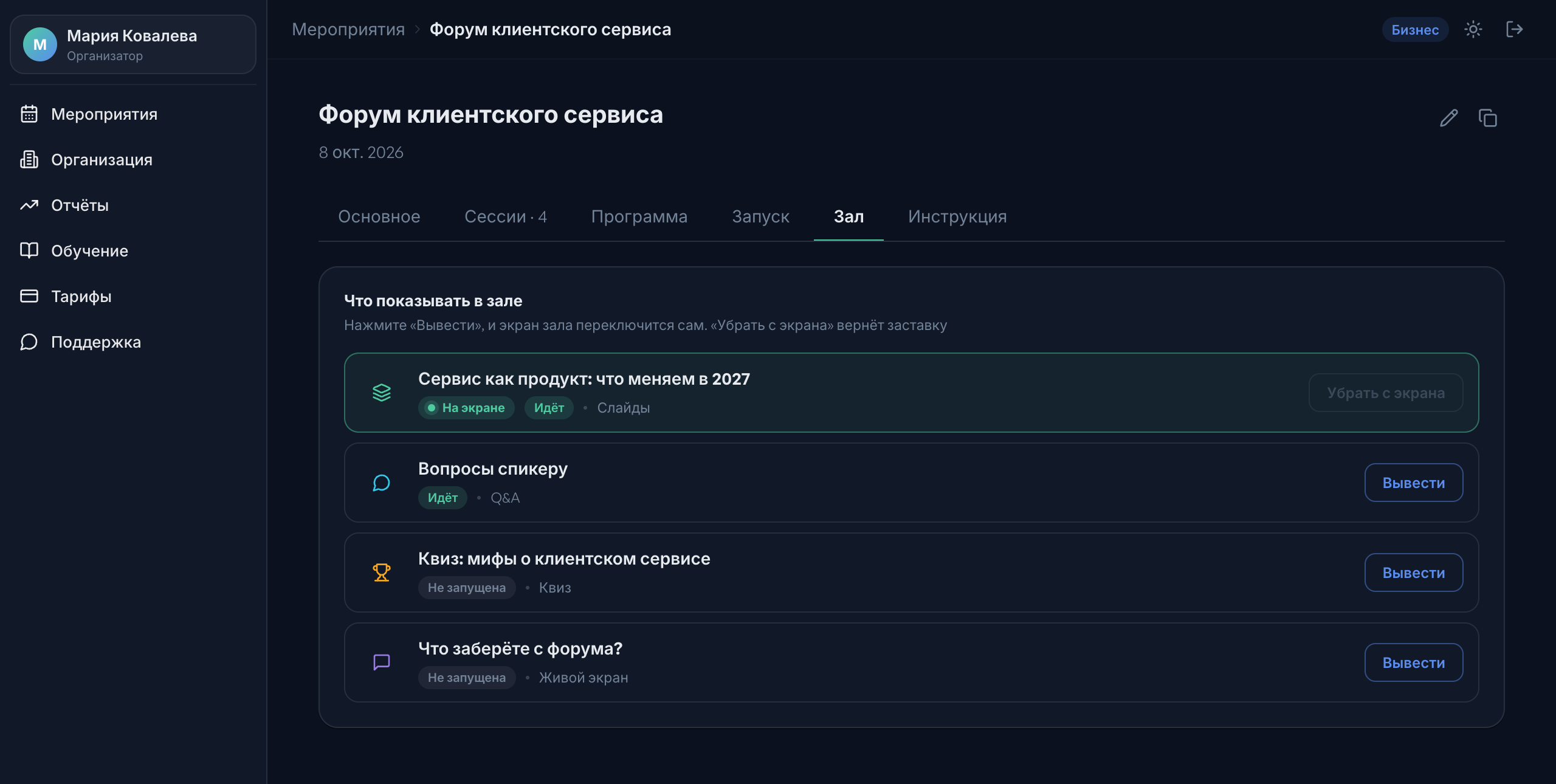 Вкладка «Зал»: что на экране сейчас и что можно вывести.
Так делятся роли на событии с командой: спикер листает слайды с телефона, организатор переключает блоки с ноутбука, модератор разбирает вопросы на своём пульте. О модерации была третья статья.
Сильная сторона QRACT в том, что кнопка приходит к человеку: у спикера слайды, у ведущего весь день, у техника одна ссылка. Сценарный план и репетицию стыков сервис не заменяет.
В следующей статье разбираю лицо события: что гость хочет унести с выступления и как спикеру не потерять контакт после аплодисментов.